
从QuickQ官网下载尝鲜版的具体步骤可能会因官网的更新而有所变化,但通常可以按照以下通用流程操作:
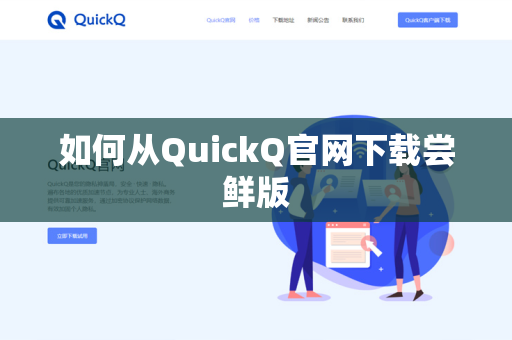
访问QuickQ官网
- 打开浏览器,输入QuickQ的官方网址(通常可以通过搜索引擎查询“QuickQ官网”或“QuickQ.ai”获取),注意认准官方域名,避免误入第三方下载站。
寻找下载入口
- 在官网首页或导航栏中,查找 “下载”、“产品”、“版本” 或 “更新日志” 等标签。
- 部分官网会将“尝鲜版”、“测试版”、“Beta版”或“内测版”放在 “版本历史”、“更新公告” 或 “开发者选项” 中。
选择尝鲜版
- 进入下载页面后,通常会有“正式版”和“尝鲜版”两个选项,尝鲜版可能会标注为 “Beta”、“体验版”、“预览版” 或带有“最新”、“即将发布”等字样。
- 点击对应的下载链接,有些网站可能需要先登录账户(如内测用户)或填写申请表才能获取下载权限。
根据系统选择版本
- 确保下载对应操作系统(Windows/macOS/Linux)和架构(x64/ARM64)的安装包,部分软件也会提供移动端(iOS/Android)的尝鲜版。
下载并安装
- 点击下载链接,等待安装包下载完成。
- 对于macOS或Linux系统,可能需要手动授予安装权限(如macOS的“允许从任何来源下载”)。
注意事项
- 稳定性风险:尝鲜版可能存在未修复的Bug或兼容性问题,建议在备用设备或测试环境中使用。
- 激活与更新:部分尝鲜版需要内测密钥或付费订阅,下载前请确认激活方式。
- 备份数据:切换为尝鲜版前,务必备份当前配置文件或数据,以免降级回正式版时丢失信息。
如果官网没有直接提供尝鲜版下载入口:
- 关注官方社交媒体(如微信公众号、微博、GitHub仓库)发布的更新公告或内测邀请。
- 加入官方用户群或社区,管理员通常会提供尝鲜版的下载链接及安装指南。
- 直接联系客服或技术支持,询问如何获取尝鲜版(部分软件需要申请内测资格)。
如果仍无法找到: 请提供QuickQ的具体产品名称(如QuickQ Designer、QuickQ Pro等)或官网URL,我可以帮你进一步检查其下载页面的布局。
版权声明:除非特别标注,否则均为本站原创文章,转载时请以链接形式注明文章出处。





